
| Cet article s'adresse aux professionnels qui encodent leurs projets directement sur Immovlan. Si vos projets sont publiés par votre logiciel immobilier (CRM), c'est dans ce logiciel qu'ils se créent et se modifient : ils sont ensuite transmis automatiquement à Immovlan. |
Avant de commencer, gardez en tête la structure d'un projet — projet, modèles, unités — expliquée dans Comment sont organisés les projets.
1. Choisir « Un projet »
Dans votre espace Mon Immovlan, cliquez sur « Publier un bien » dans le menu de gauche, puis sur « Un projet ».
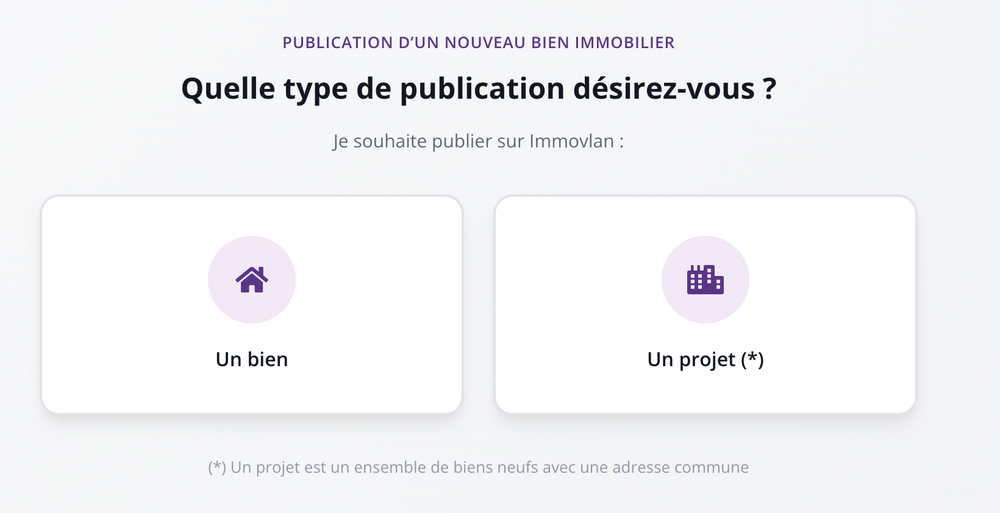
Le choix entre un bien et un projet.
2. Étape 1 : la description générale
Renseignez ce qui vaut pour tout le projet : le nom et votre référence (obligatoires), le nombre de propriétés, le pourcentage vendu, la fourchette de prix et de surface habitable, la date de disponibilité, puis l'adresse (ville ou code postal et rue obligatoires). La case « Masquer l'adresse aux visiteurs » retire le projet de la recherche sur la carte. Cliquez sur « Continuer ».
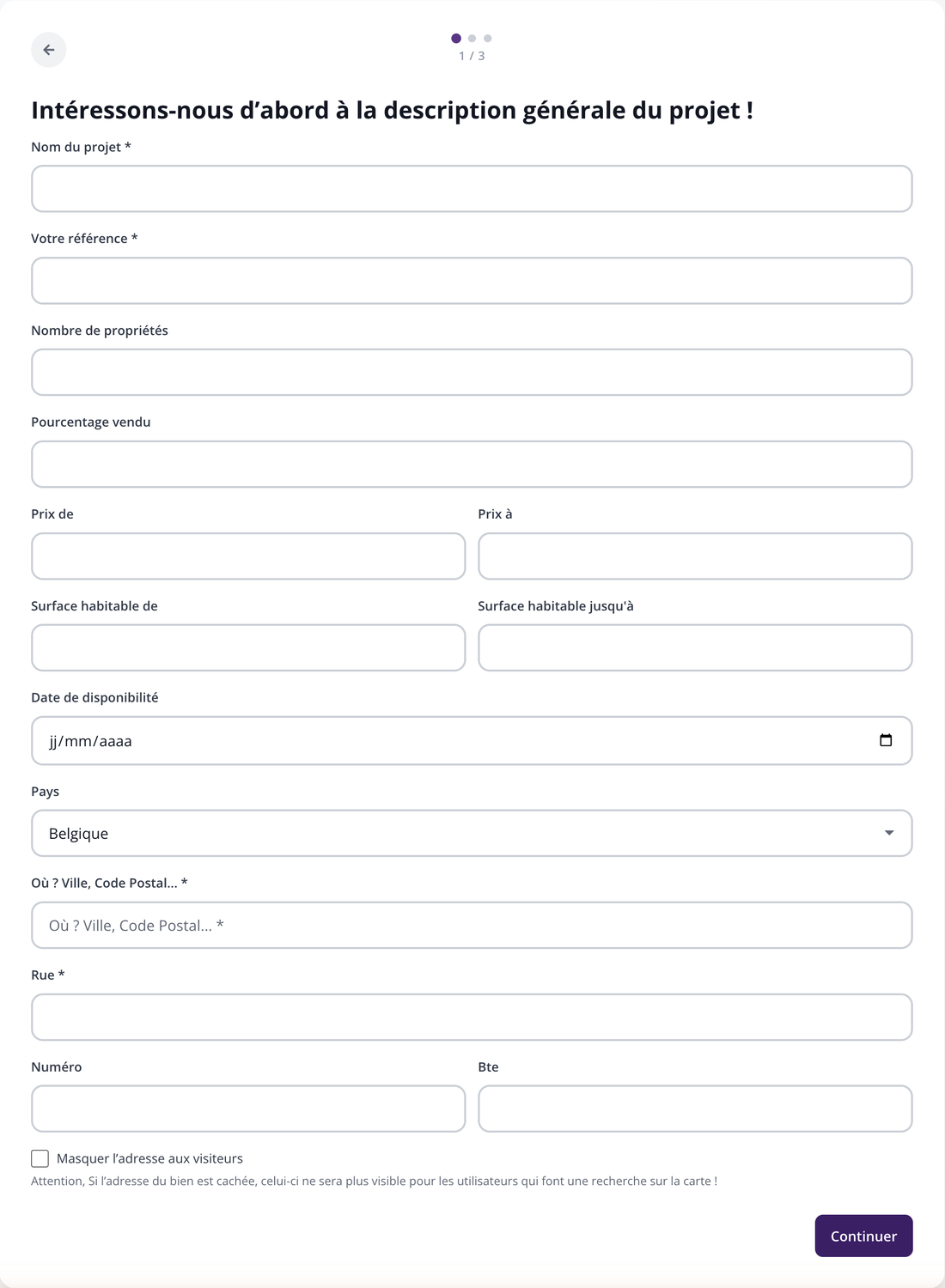
Étape 1 : les informations générales et l'adresse du projet.
3. Étape 2 : description et photos
Rédigez la description du projet en néerlandais, français et anglais, ajoutez de 1 à 32 photos générales (rendus, façade, environnement…) et, si vous en avez une, l'adresse d'une visite virtuelle. Les mêmes règles que pour une annonce s'appliquent : JPG conseillé, ordre modifiable par glisser-déposer.
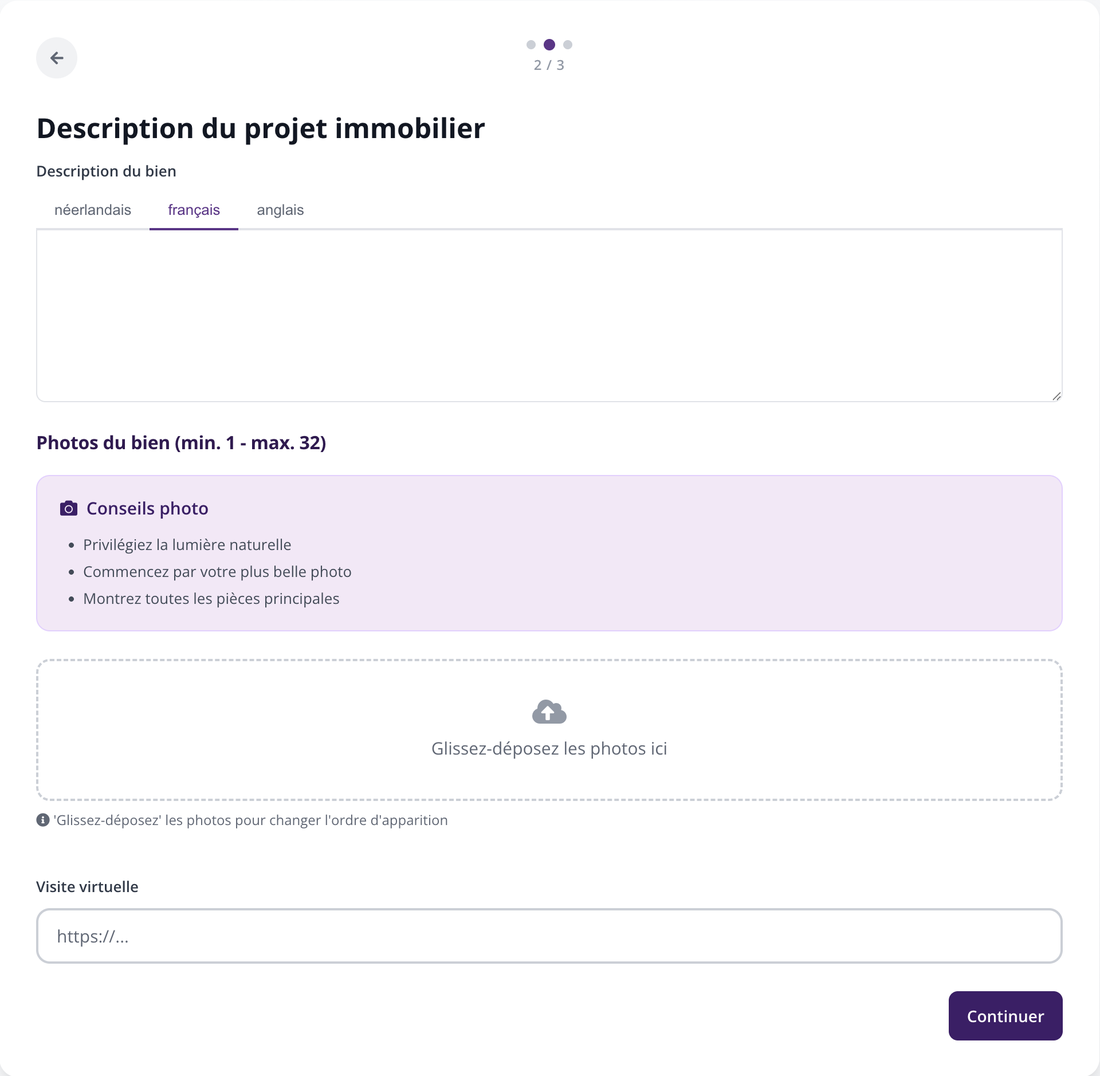
Étape 2 : la description et les photos du projet.
4. Étape 3 : modèles et unités, puis publication
Cliquez sur « Ajouter un modèle » : le formulaire d'un modèle est celui d'une annonce classique (type, prix, surfaces, équipement, PEB, photos). Dans chaque modèle, « Ajouter une unité » ouvre une petite fenêtre pour la référence, le prix, la surface, l'étage, les façades, le jardin ou la terrasse, la disponibilité et la consommation énergétique de chaque bien. Un projet doit contenir au moins un modèle.
Quand tout est encodé, cliquez sur « Valider le projet » : Immovlan vérifie que rien d'obligatoire ne manque et active le bouton « Publier ». Comme pour une annonce, il n'y a ni durée ni paiement à choisir : le projet est en ligne immédiatement et apparaît dans « Mes projets ».
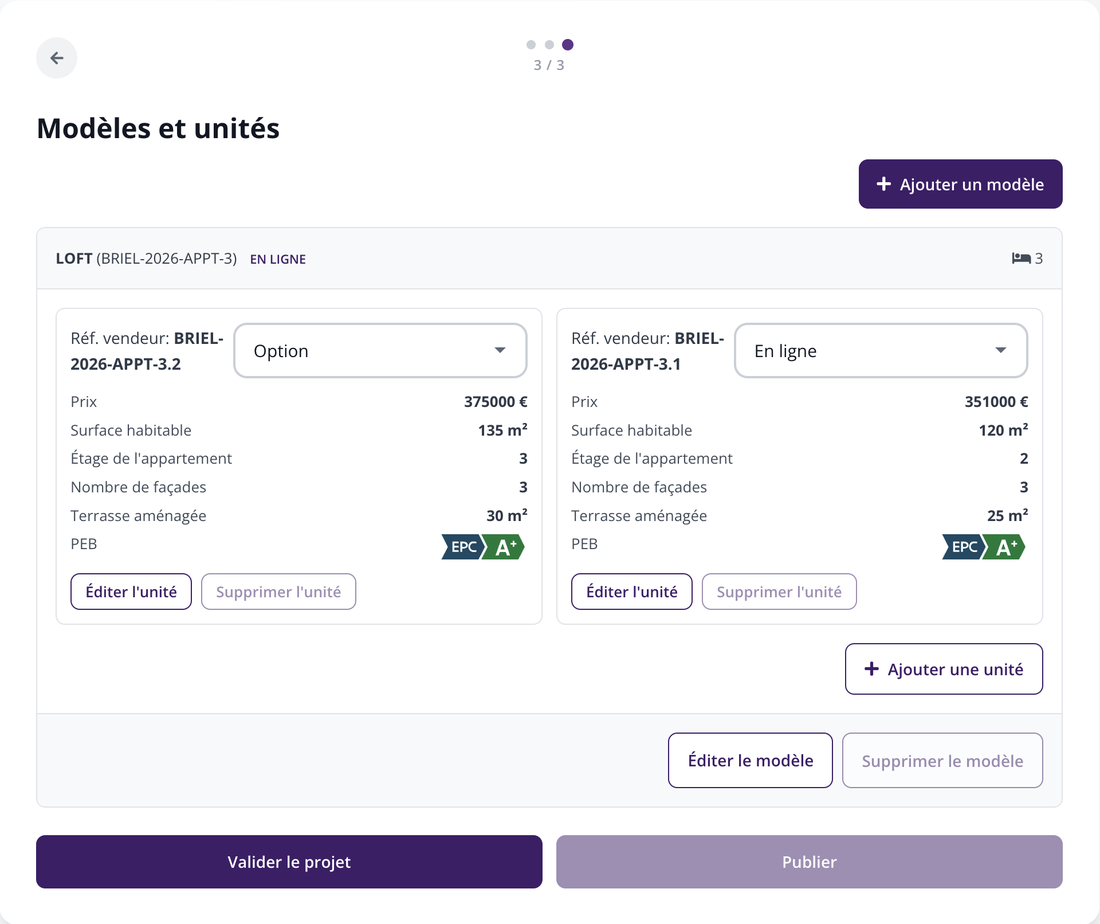
Étape 3 : un modèle avec ses unités, et les boutons « Valider le projet » et « Publier ».
| À retenir : un projet interrompu avant publication est conservé dans « Mes biens en cours de création », onglet Projets. Pour modifier un projet publié, ouvrez sa fiche dans « Mes projets » et cliquez sur « Modifier le projet » : vous retrouvez les trois mêmes étapes. |