
| Dit artikel is bedoeld voor professionals die hun projecten rechtstreeks op Immovlan invoeren. Worden uw projecten gepubliceerd door uw vastgoedsoftware (CRM), dan maakt en wijzigt u ze in die software: ze worden daarna automatisch naar Immovlan doorgestuurd. |
Hou vooraf de structuur van een project in gedachten — project, modellen, units — zoals uitgelegd in Hoe projecten georganiseerd zijn.
1. « Een project » kiezen
Klik in uw Mijn Immovlan-omgeving op « Een pand publiceren » in het linkermenu en daarna op « Een project ».
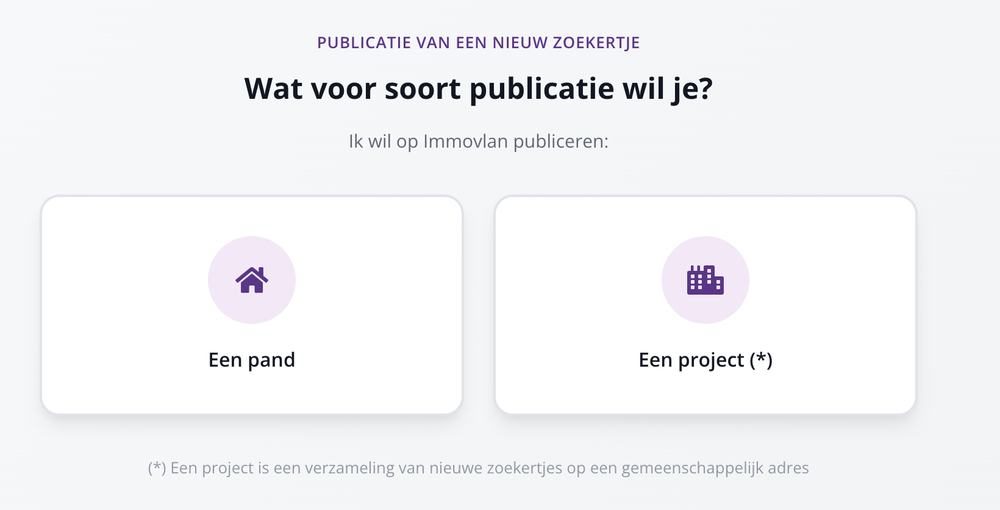
De keuze tussen een pand en een project.
2. Stap 1: de algemene beschrijving
Vul in wat voor het hele project geldt: de projectnaam en uw referentie (verplicht), het aantal zoekertjes, het percentage verkocht, de prijs- en oppervlaktevork, de beschikbaarheidsdatum en het adres (postcode of plaats en straat verplicht). Het vakje « Verberg het adres voor bezoekers » haalt het project uit de zoekopdracht op de kaart. Klik op « Volgende ».
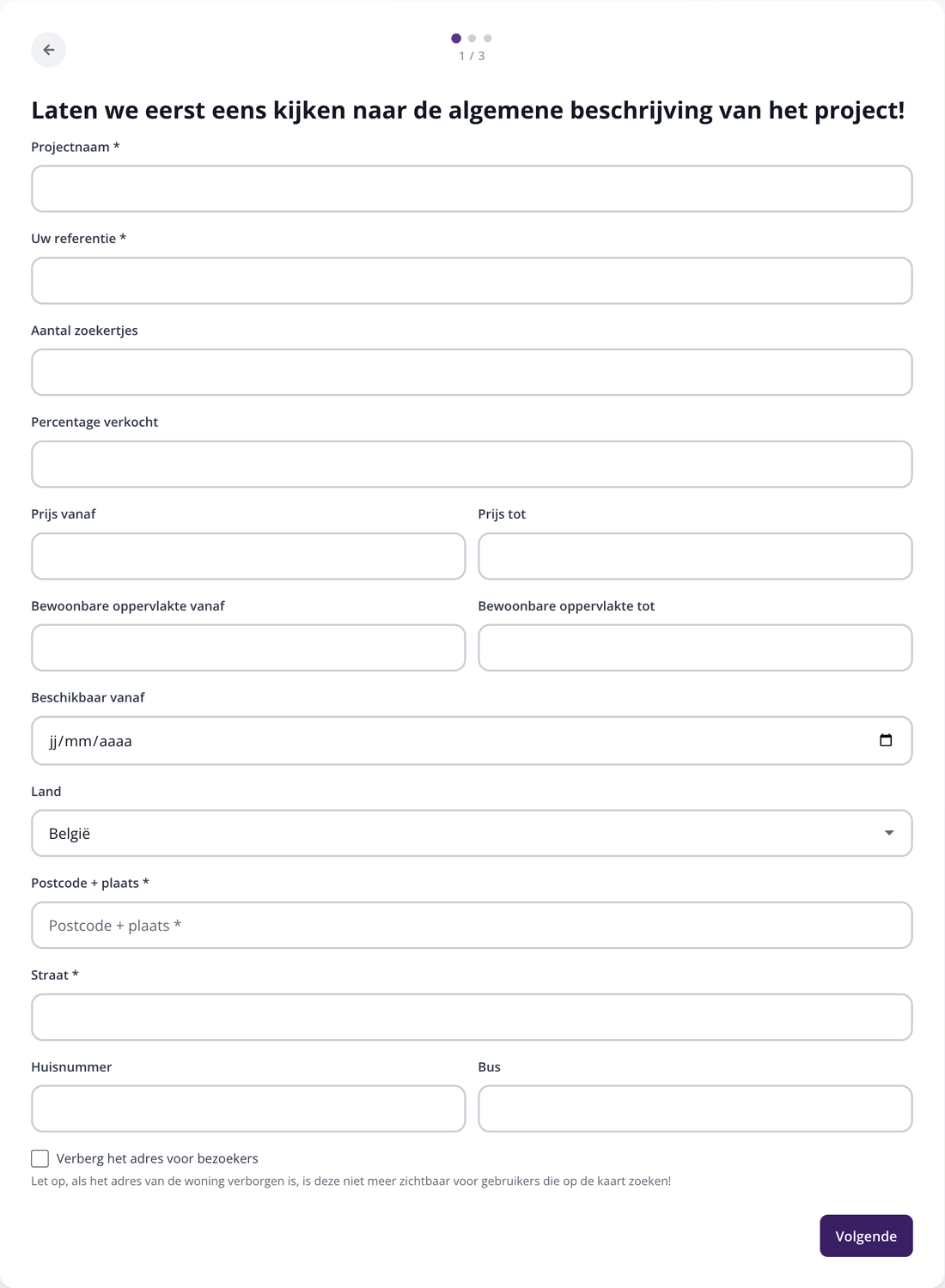
Stap 1: de algemene gegevens en het adres van het project.
3. Stap 2: omschrijving en foto's
Schrijf de omschrijving van het project in het Nederlands, Frans en Engels, voeg 1 tot 32 algemene foto's toe (renders, gevel, omgeving…) en, als u er een hebt, de link naar een virtueel bezoek. Dezelfde regels als voor een zoekertje gelden: JPG aanbevolen, volgorde te wijzigen door te verslepen.
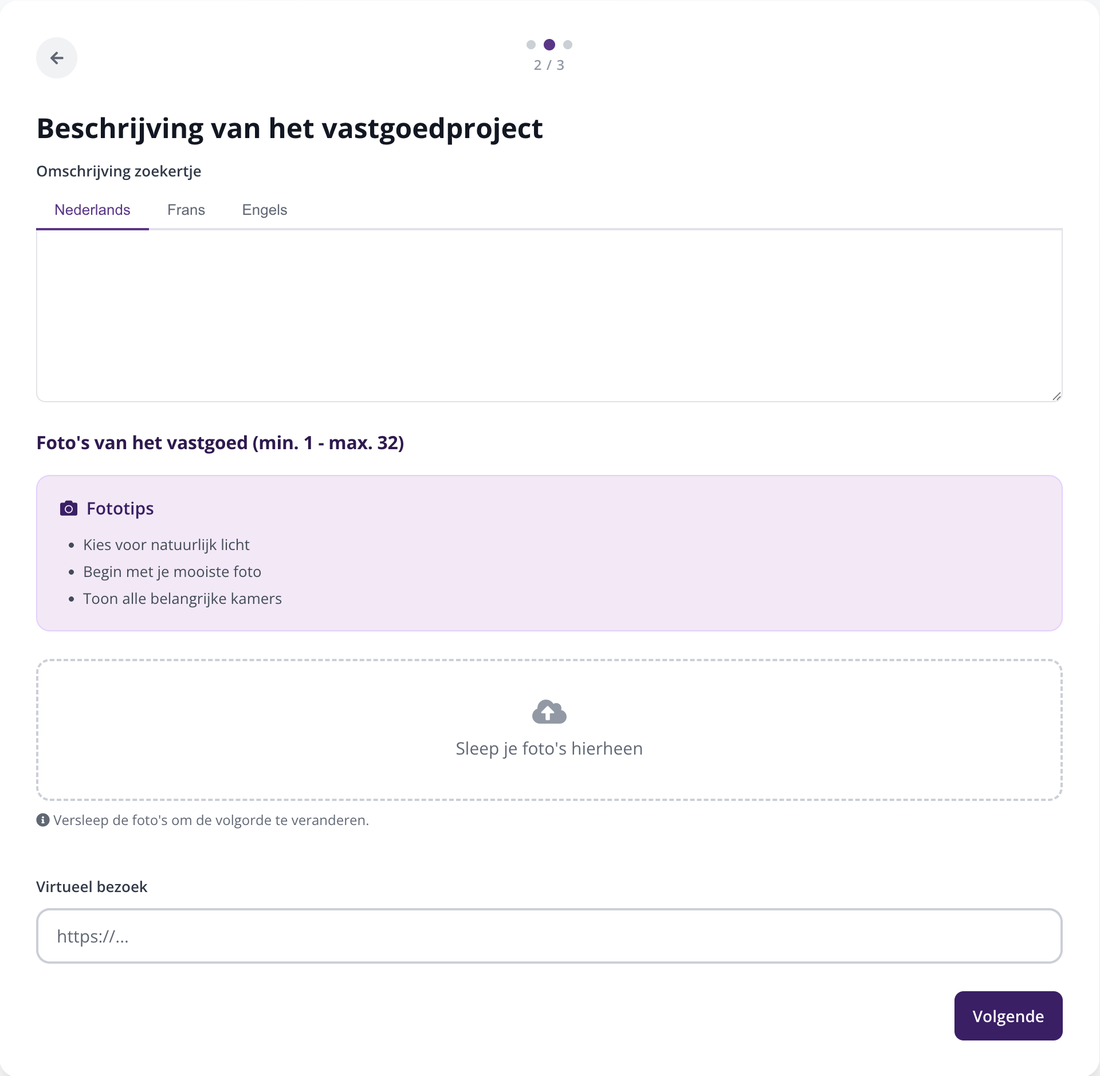
Stap 2: de omschrijving en de foto's van het project.
4. Stap 3: modellen en units, dan publiceren
Klik op « Voeg model toe »: het formulier van een model is dat van een gewoon zoekertje (type, prijs, oppervlaktes, uitrusting, EPC, foto's). In elk model opent « Unit toevoegen » een klein venster voor de referentie, de prijs, de oppervlakte, de verdieping, de gevels, tuin of terras, de beschikbaarheid en het energieverbruik van elk pand. Een project moet minstens één model bevatten.
Is alles ingevoerd, klik dan op « Valideer project »: Immovlan controleert of er niets verplichts ontbreekt en activeert de knop « Publiceer ». Net als bij een zoekertje kiest u geen looptijd of betaling: het project staat onmiddellijk online en verschijnt in « Mijn projecten ».
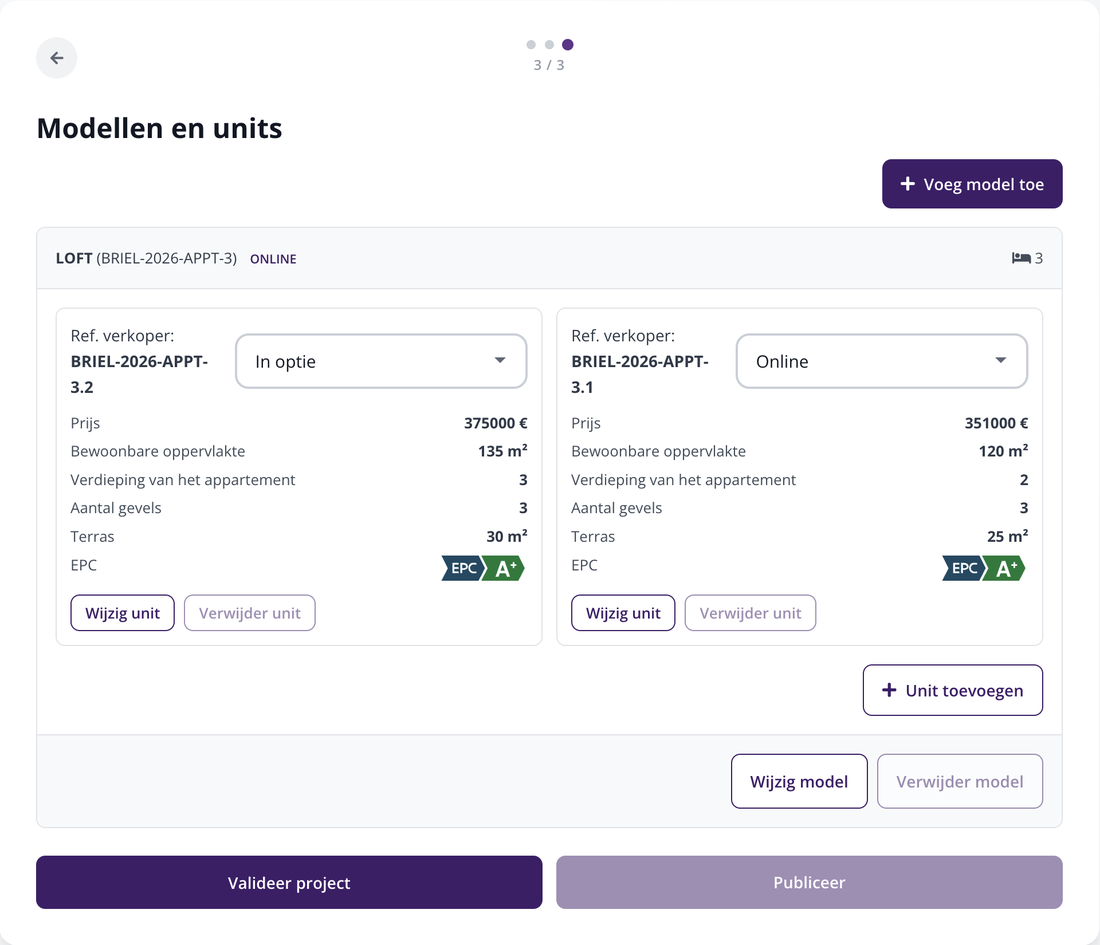
Stap 3: een model met zijn units, en de knoppen « Valideer project » en « Publiceer ».
| Goed om te weten: een project dat u vóór publicatie onderbreekt, wordt bewaard onder « Mijn zoekertjes in opmaak », tabblad Projecten. Om een gepubliceerd project te wijzigen, opent u zijn detailpagina in « Mijn projecten » en klikt u op « Bewerk project »: u vindt dezelfde drie stappen terug. |