
Plutôt que de parcourir une liste d'annonces, vous pouvez visualiser les biens disponibles directement sur une carte. C'est la façon la plus simple de voir où se situent les biens, de comparer les quartiers et de repérer les prix d'un coup d'œil.
1. Ouvrir la recherche sur la carte
- Sur la page d'accueil d'Immovlan, cliquez sur le lien « Ou utiliser la recherche classique » situé sous le champ de recherche.
- Choisissez l'onglet À vendre ou À louer. Vous pouvez déjà indiquer un type de bien, une localisation ou un budget : ce n'est pas obligatoire.
- Cliquez sur le bouton « Sur la carte ».
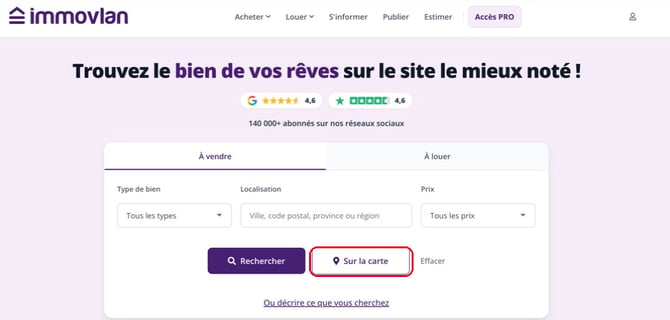
Le bouton « Sur la carte » se trouve juste à droite du bouton « Rechercher ».
| Astuce : vous consultez déjà une liste de résultats ? Inutile de repartir de l'accueil : cliquez simplement sur « Carte », en haut à droite de la liste. Vos critères sont conservés. |
2. Se repérer sur la carte
La carte s'ouvre sur l'ensemble de la Belgique. Chaque pastille correspond à un bien. Voici les cinq zones à connaître :
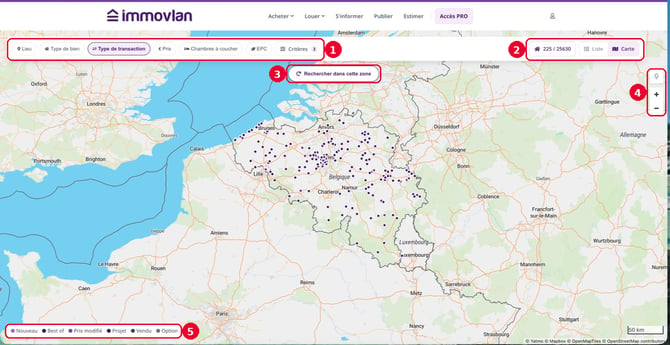
- Les filtres rapides. Lieu, Type de bien, Type de transaction, Prix, Chambres à coucher et EPC. Le bouton Critères ouvre la liste complète des critères (état du bien, jardin, terrasse, garage, etc.). Le petit chiffre indique le nombre de filtres actifs.
- Le compteur et la bascule Liste / Carte. Le premier chiffre est le nombre de biens actuellement affichés sur la carte, le second le nombre total de biens correspondant à vos critères. Cliquez sur Liste pour revenir à l'affichage classique.
- « Rechercher dans cette zone ». Ce bouton apparaît dès que vous déplacez ou zoomez la carte. Il relance la recherche sur la portion de carte que vous voyez à l'écran.
- Les commandes de la carte. L'icône en forme de repère affiche ou masque les points d'intérêt (écoles, commerces, arrêts de transport...). Les boutons + et − permettent de zoomer et de dézoomer.
- La légende. Elle explique la couleur des pastilles : Nouveau, Best of, Prix modifié, Projet, Vendu, Option.
3. Aller à l'endroit qui vous intéresse
Deux méthodes, au choix :
- Par le nom du lieu. Cliquez sur le filtre Lieu, tapez une commune, un code postal, une province ou une région, puis choisissez une proposition dans la liste. L'option « + Localités » inclut également les villages rattachés à la commune.
- À la main. Faites glisser la carte avec la souris (clic maintenu et déplacement) et zoomez avec la molette ou les boutons + et −.
| À retenir : la carte ne se met pas à jour toute seule. Après avoir choisi un lieu ou déplacé la carte, cliquez sur « Rechercher dans cette zone » pour afficher les biens de la zone visible. |
4. Consulter une annonce depuis la carte
Plus vous zoomez, plus la carte devient précise : les pastilles se transforment alors en étiquettes de prix.
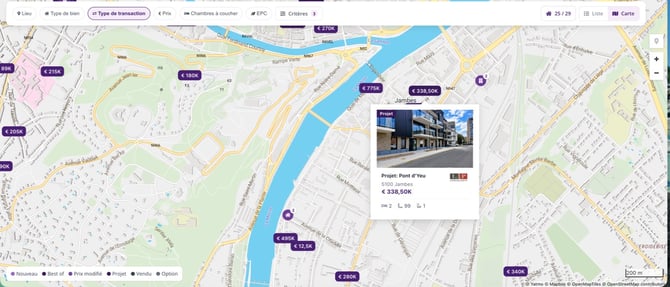
Un clic sur une étiquette de prix ouvre l'aperçu de l'annonce.
- Une étiquette avec un petit chiffre signifie que plusieurs biens se trouvent au même endroit : zoomez encore pour les séparer.
- Une fourchette de prix (par exemple « € 189,00K - € 550,00K ») correspond à un projet neuf proposant plusieurs unités.
- Cliquez sur une étiquette pour afficher l'aperçu : photo, type de bien, commune, prix, nombre de chambres et surface habitable.
- Le bien vous plaît ? Cliquez sur l'aperçu pour ouvrir la fiche complète de l'annonce, d'où vous pouvez la sauvegarder dans vos favoris.
5. Bon à savoir
- Seuls les biens dont la localisation est renseignée par l'annonceur apparaissent sur la carte. C'est pourquoi le premier chiffre du compteur est parfois inférieur au second.
- Pour être averti dès qu'un nouveau bien correspond à votre recherche, repassez en vue Liste et cliquez sur « Restez au courant ! ».
Cet article fait partie de la série Comment rechercher un bien sur Immovlan.be ?, qui présente les quatre façons de chercher un bien.