
1. Les statistiques de l'ensemble de vos annonces
Dans votre espace Mon Immovlan, ouvrez le menu Mes annonces et cliquez sur « Statistiques ». Choisissez la période (6 derniers mois à ce jour, mois précédent à ce jour, année en cours à ce jour, ou une gamme personnalisée), le mode d'affichage (données par mois, par semaine ou par jour), puis cliquez sur la loupe pour charger les graphiques.
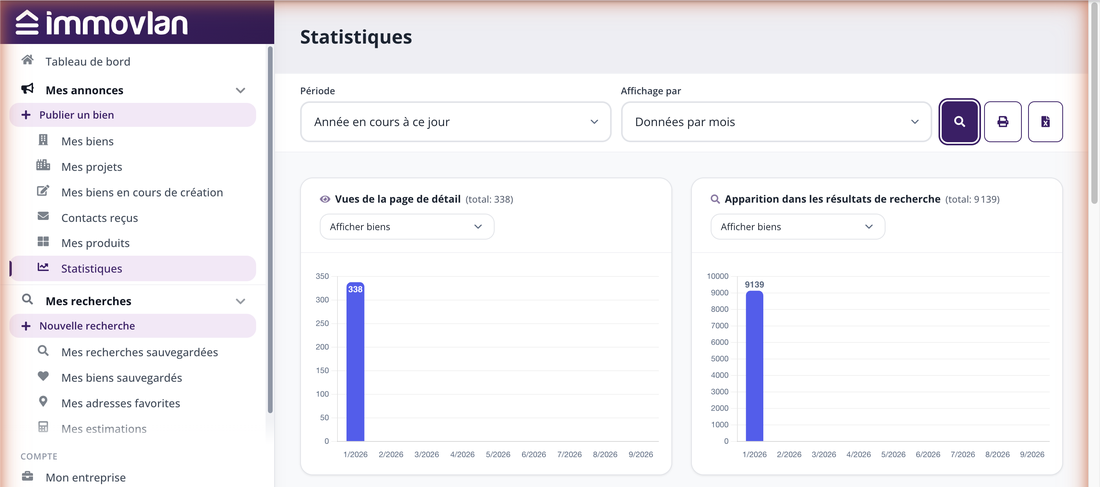
La page « Statistiques », avec la période, le mode d'affichage et les boutons de recherche, d'impression et de téléchargement.
2. Ce que mesure chaque graphique
- Vues de la page de détail : le nombre de fois où la fiche complète d'un de vos biens a été ouverte.
- Apparition dans les résultats de recherche : le nombre de fois où vos biens se sont affichés dans une liste de résultats.
- E-mails reçus et demandes téléphoniques reçues : les contacts générés par vos annonces.
- Redirections vers votre site web et redirections via Wallpaper PRO : les visiteurs envoyés vers votre propre site.
- Nombre de biens en ligne, vues sur la carte, vues détail sur la carte, dossiers téléchargés, fois affiché comme bien similaire et visites depuis les biens similaires.
Sur la plupart des graphiques, le menu « Afficher biens » permet de ventiler les chiffres par type de bien ou par type de transaction.
3. Imprimer ou télécharger
À droite de la loupe, le bouton « Imprimer » prépare une version imprimable (ou un PDF via votre navigateur) et le bouton « Téléchargez statistiques » génère un fichier Excel avec l'ensemble des données de la période choisie.
4. Les statistiques d'une annonce en particulier
Ouvrez « Mes biens » et cliquez sur la carte de l'annonce. En haut de sa fiche, trois compteurs résument les vues de la page de détail, les e-mails reçus et les demandes téléphoniques. L'onglet « Statistiques détaillées » affiche ensuite les mêmes graphiques que la page « Statistiques », limités à ce bien, sur 7, 30 ou 90 jours ou sur toute la durée de publication.
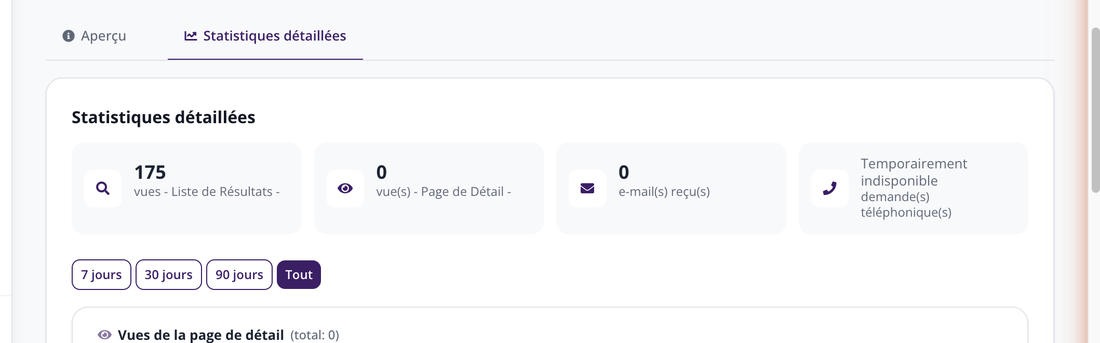
L'onglet « Statistiques détaillées » de la fiche d'un bien.
| À retenir : les compteurs d'une annonce démarrent à sa mise en ligne ; ils apparaissent dès les premières visites. Si une période semble vide, élargissez-la avant de conclure qu'il n'y a pas eu de trafic. |