
In plaats van een lijst met zoekertjes te doorlopen, kun je de beschikbare panden rechtstreeks op een kaart bekijken. Zo zie je het eenvoudigst waar de panden zich bevinden, vergelijk je buurten en spot je de prijzen in één oogopslag.
1. De zoekopdracht op de kaart openen
- Klik op de startpagina van Immovlan op de link "Of gebruik de klassieke zoekopdracht" onder het zoekveld.
- Kies het tabblad Te koop of Te huur. Je kunt al een type pand, een locatie of een budget opgeven: dat is niet verplicht.
- Klik op de knop "Op kaart".
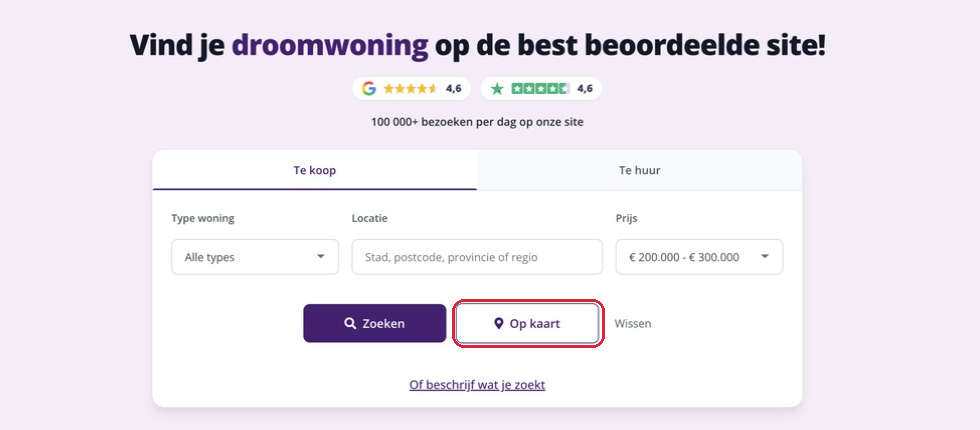
De knop "Op kaart" bevindt zich net rechts van de knop "Zoeken".
| Tip: bekijk je al een lijst met resultaten? Dan hoef je niet terug naar de startpagina: klik gewoon op "Kaart", rechtsboven de lijst. Je criteria blijven behouden. |
2. Je weg vinden op de kaart
De kaart opent met heel België in beeld. Elke stip komt overeen met een pand. Dit zijn de vijf zones die je moet kennen:
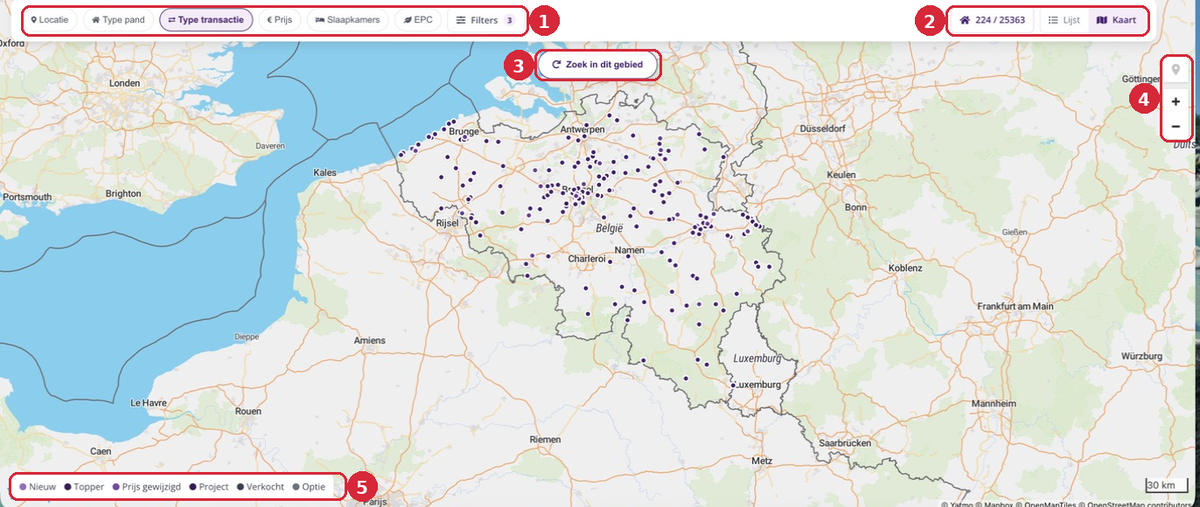
- De snelfilters. Locatie, Type pand, Type transactie, Prijs, Slaapkamers en EPC. De knop Filters opent de volledige lijst met criteria (staat van het pand, tuin, terras, garage, enz.). Het kleine cijfer geeft aan hoeveel filters actief zijn.
- De teller en de schakelaar Lijst / Kaart. Het eerste cijfer is het aantal panden dat momenteel op de kaart wordt getoond, het tweede het totale aantal panden dat aan je criteria voldoet. Klik op Lijst om terug te keren naar de klassieke weergave.
- "Zoek in dit gebied". Deze knop verschijnt zodra je de kaart verplaatst of zoomt. Hij voert de zoekopdracht opnieuw uit voor het deel van de kaart dat je op het scherm ziet.
- De kaartbediening. Het pictogram in de vorm van een speld toont of verbergt de nuttige plaatsen (scholen, winkels, haltes van het openbaar vervoer...). Met de knoppen + en − zoom je in en uit.
- De legende. Die verklaart de kleur van de stippen: Nieuw, Topper, Prijs gewijzigd, Project, Verkocht, Optie.
3. Naar de plaats gaan die jou interesseert
Twee methodes, naar keuze:
- Via de naam van de plaats. Klik op de filter Locatie, typ een gemeente, een postcode, een provincie of een regio en kies vervolgens een suggestie uit de lijst. De optie "+ Deelgemeenten" neemt ook de dorpen op die bij de gemeente horen.
- Met de hand. Versleep de kaart met de muis (klik ingedrukt houden en bewegen) en zoom met het muiswiel of met de knoppen + en −.
| Onthoud: de kaart wordt niet vanzelf bijgewerkt. Klik na het kiezen van een plaats of het verplaatsen van de kaart op "Zoek in dit gebied" om de panden in de zichtbare zone weer te geven. |
4. Een zoekertje bekijken vanaf de kaart
Hoe meer je inzoomt, hoe preciezer de kaart wordt: de stippen veranderen dan in prijslabels.
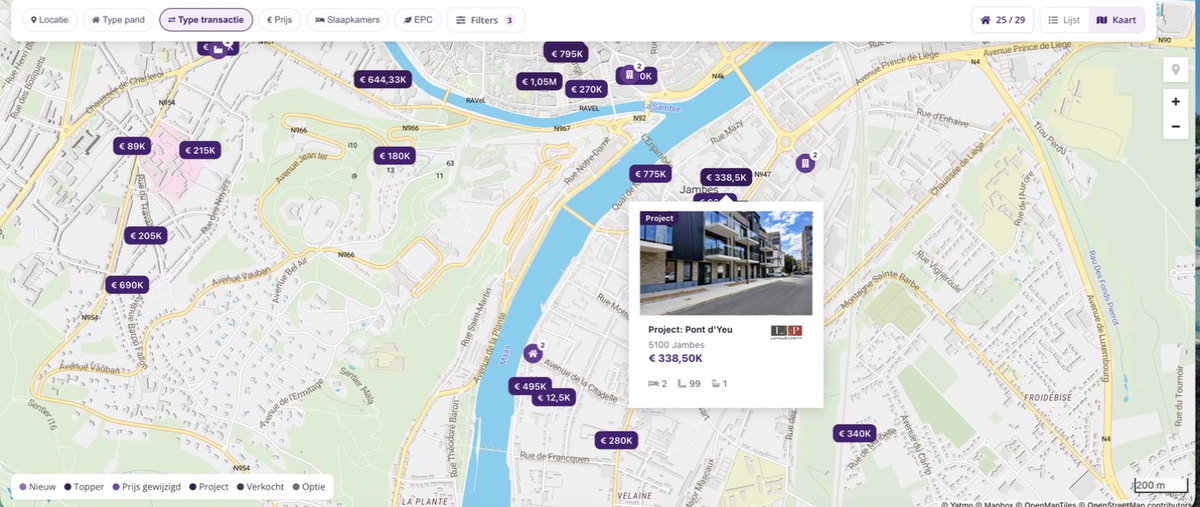
Een klik op een prijslabel opent de voorvertoning van het zoekertje.
- Een label met een klein cijfer betekent dat er meerdere panden op dezelfde plek liggen: zoom verder in om ze van elkaar te onderscheiden.
- Een prijsvork (bijvoorbeeld "€ 189,00K - € 550,00K") komt overeen met een nieuwbouwproject met meerdere eenheden.
- Klik op een label om de voorvertoning te zien: foto, type pand, gemeente, prijs, aantal slaapkamers en bewoonbare oppervlakte.
- Bevalt het pand je? Klik op de voorvertoning om de volledige pagina van het zoekertje te openen. Daar kun je het ook opslaan bij je favorieten.
5. Goed om te weten
- Alleen panden waarvoor de adverteerder de locatie heeft ingevuld, verschijnen op de kaart. Daarom is het eerste cijfer van de teller soms lager dan het tweede.
- Wil je verwittigd worden zodra een nieuw pand aan je zoekopdracht voldoet? Ga dan terug naar de weergave Lijst en klik op "Blijf op de hoogte!".
Dit artikel maakt deel uit van de reeks Hoe zoek ik een pand op Immovlan.be?, die de vier manieren om te zoeken voorstelt.