
1. Où se trouve le bouton « Partager » ?
Ouvrez l'annonce qui vous intéresse. En haut à droite des photos, deux icônes rondes sont affichées : le cœur, qui enregistre l'annonce dans vos favoris, et la flèche de partage. Cliquez sur la flèche : un menu s'ouvre avec quatre possibilités.
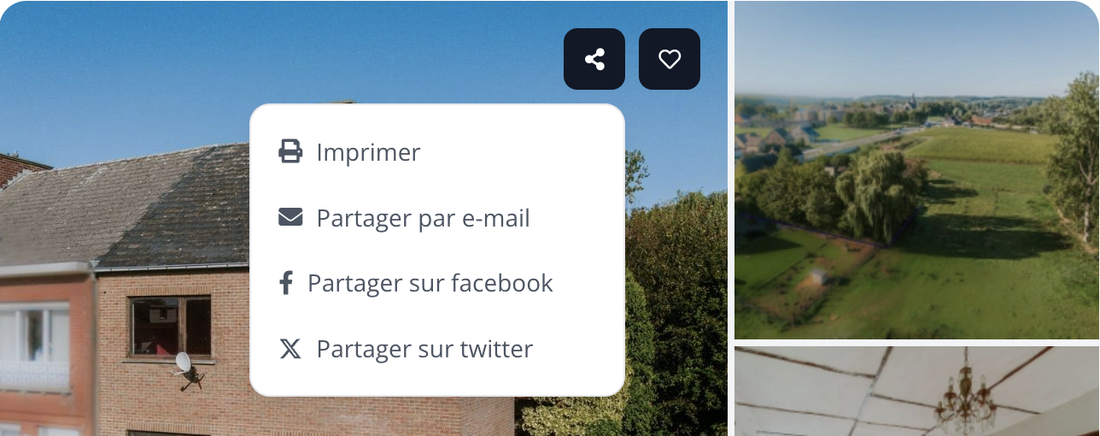
Le bouton de partage, en haut à droite des photos, et les quatre possibilités du menu.
2. Partager par e-mail
Cliquez sur « Partager par e-mail ». La fenêtre « Envoyer à un ami » s'ouvre. Complétez les quatre champs, tous obligatoires :
- « Votre nom » — le nom qui apparaîtra comme expéditeur ;
- « Votre e-mail » — votre adresse, pour que votre ami puisse vous répondre ;
- « E-mail de votre ami(e) » — l'adresse du destinataire ;
- « Votre message » — le mot qui accompagne l'annonce.
Cochez « Recevoir une copie de ce message par e-mail » si vous voulez garder une trace de l'envoi, puis cliquez sur « Envoyer ». Le message « Votre message a été envoyé ! » confirme l'opération. Le lien vers l'annonce est ajouté automatiquement : vous n'avez rien à recopier.
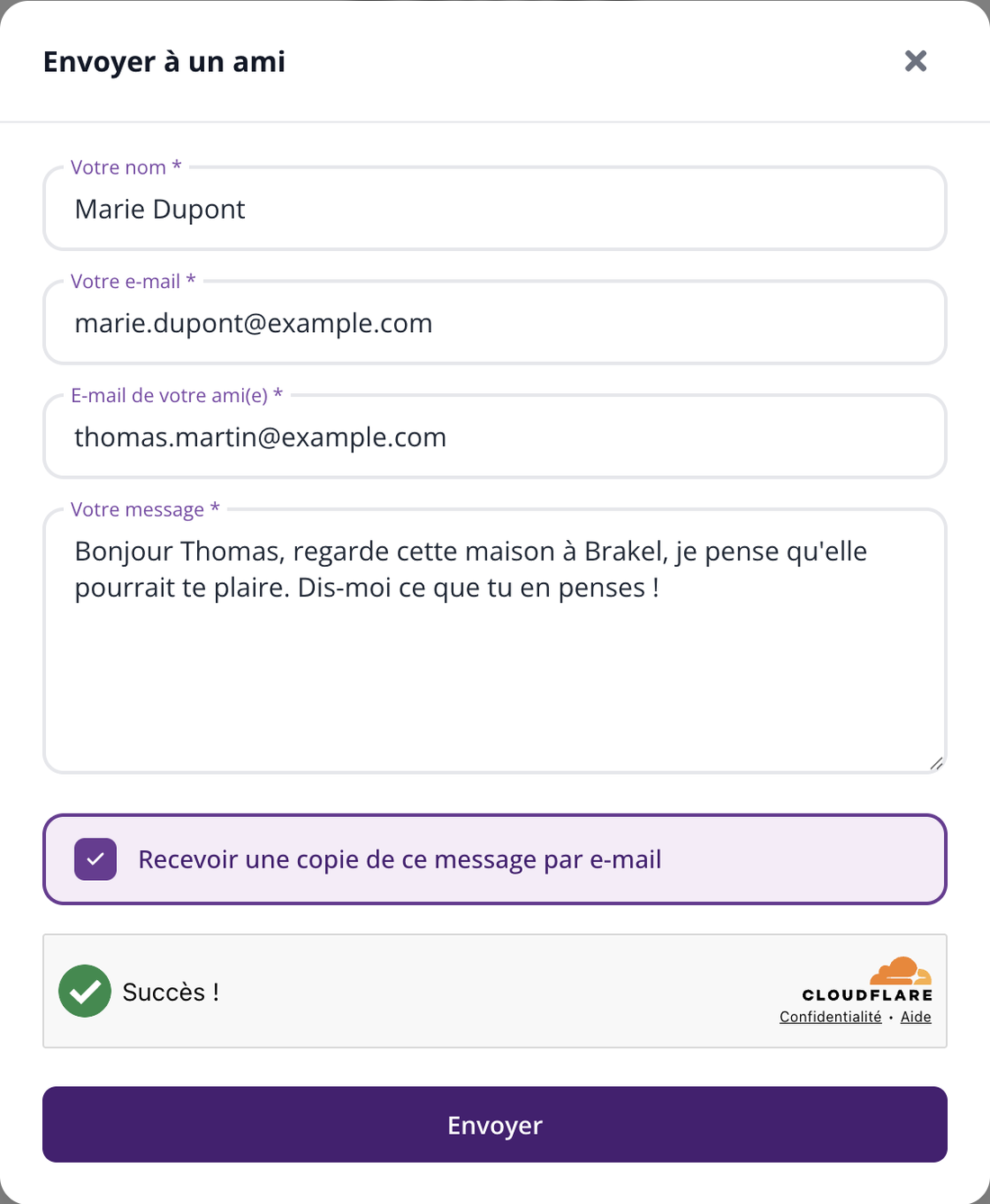
La fenêtre « Envoyer à un ami ».
3. Partager sur Facebook
Cliquez sur « Partager sur facebook ». Facebook s'ouvre dans un nouvel onglet avec l'annonce déjà préparée : la photo, le titre et le lien. Ajoutez un commentaire si vous le souhaitez, choisissez où publier — votre journal, un groupe, une conversation — puis validez. Si vous n'êtes pas connecté à Facebook, il vous sera d'abord demandé de vous identifier.
4. Partager sur Twitter (X)
Cliquez sur « Partager sur twitter ». Un nouvel onglet s'ouvre sur X, l'ancien Twitter, avec un message déjà rédigé contenant le lien de l'annonce. Modifiez le texte à votre guise, puis publiez.
| À retenir : le menu affiche encore le nom « twitter », mais il vous conduit bien vers X, le nouveau nom du réseau. |
5. Imprimer l'annonce ou l'enregistrer en PDF
Cliquez sur « Imprimer » : la fenêtre d'impression de votre navigateur s'ouvre sur une fiche complète et lisible — prix, référence, adresse, description et tous les détails du bien, sans les menus du site.
Choisissez votre imprimante pour obtenir la fiche sur papier. Ou choisissez « Enregistrer au format PDF » comme destination : vous obtenez un fichier que vous pouvez ensuite envoyer par e-mail ou par WhatsApp, comme n'importe quelle pièce jointe.
6. Et sur WhatsApp ?
Immovlan ne propose pas de bouton WhatsApp, mais le partage reste simple : il suffit de copier l'adresse de l'annonce.
- Sur la page de l'annonce, cliquez dans la barre d'adresse du navigateur, tout en haut de l'écran : l'adresse se sélectionne entièrement.
- Copiez-la avec Ctrl + C (Windows) ou Cmd + C (Mac).
- Ouvrez WhatsApp — l'application de votre ordinateur ou web.whatsapp.com — et choisissez votre conversation.
- Collez l'adresse dans le champ de message avec Ctrl + V ou Cmd + V, puis envoyez.
WhatsApp affiche automatiquement un aperçu de l'annonce, avec la photo et le titre.

L'adresse de l'annonce, sélectionnée dans la barre d'adresse : c'est elle qu'il faut copier.
| Astuce : sur smartphone, l'icône de partage de votre navigateur propose directement WhatsApp, ainsi que vos autres applications de messagerie. |
7. Bon à savoir
- Le partage fonctionne sans compte : ni vous ni votre destinataire n'avez besoin d'être inscrits sur Immovlan.
- Le lien reste valable tant que l'annonce est en ligne. Lorsque le bien est vendu ou loué, l'annonce disparaît du site et le lien ne mène plus nulle part : la fiche imprimée ou le PDF, eux, restent consultables.
- Le cœur placé à côté du bouton de partage n'envoie rien : il enregistre l'annonce dans vos favoris, pour la retrouver plus tard depuis votre compte.