
1. Écrivez votre projet dans le champ de recherche
Sur la page d'accueil, cliquez dans le champ « Décrivez ce que vous cherchez… » et rédigez votre recherche avec vos propres mots. Cliquez ensuite sur le bouton « Chercher ».
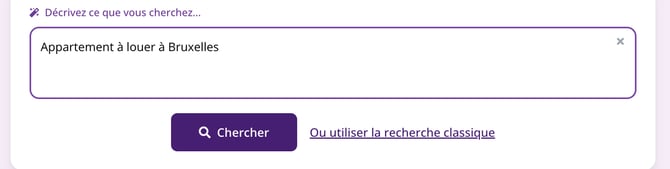
Le champ de recherche libre de la page d'accueil et son bouton « Chercher ».
2. Donnez au moins trois informations
Pour qu'Immovlan comprenne votre demande, votre phrase doit contenir au minimum :
- le type de bien : maison, appartement, terrain, garage… ;
- le type de transaction : à vendre ou à louer ;
- la localisation : une commune, un code postal, une province ou une région.
« Appartement à louer à Bruxelles » suffit donc pour démarrer. Vous pouvez bien sûr en dire plus dès le départ : le nombre de chambres, votre budget, un jardin, une terrasse.
| Astuce : écrivez une phrase simple et directe. Les formules trop longues ou trop détaillées sont moins bien comprises qu'un énoncé court comme « Maison à vendre à Namur ». |
3. Répondez aux questions de précision
Immovlan vous répond « Bien compris ! », reformule votre demande en une phrase et vous indique combien de biens y correspondent. Il vous pose ensuite les questions qui manquent pour resserrer la recherche :
- « Combien de chambres vous faut-il ? » ;
- « Avez-vous une fourchette de prix en tête ? », avec des tranches adaptées à l'achat ou à la location.
Chaque question se répond en un clic, et le bouton « Peu importe » vous permet de passer celle qui ne vous concerne pas. Le nombre de biens affiché se met à jour à chaque réponse : vous voyez immédiatement l'effet de votre choix.
4. Vérifiez le récapitulatif et lancez la recherche
Immovlan affiche pour finir un récapitulatif complet sous le titre « C'est bien ça ? ». La ligne « Affiner : » reprend chacun de vos critères sous forme d'étiquettes, que vous pouvez retoucher une par une. Deux boutons vous laissent le dernier mot :
- « Non, je veux modifier » pour corriger votre demande ;
- « Oui, voir les résultats » pour ouvrir la liste des biens.
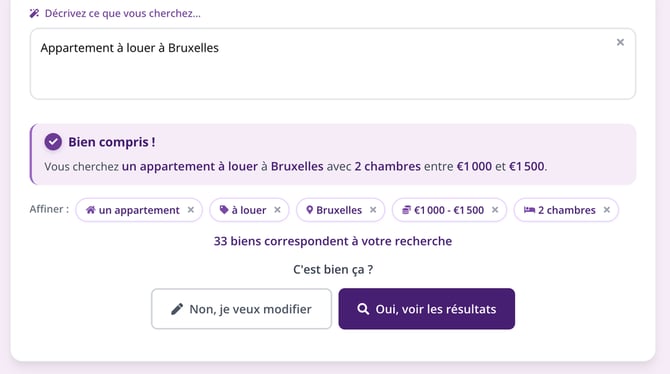
Le récapitulatif « C'est bien ça ? » avant l'affichage des résultats.
Si votre recherche n'est pas comprise
Reformulez votre phrase avec des mots plus simples, en veillant à mentionner le type de bien, le type de transaction et la localisation. Vous pouvez aussi passer à tout moment au formulaire habituel grâce au lien « Ou utiliser la recherche classique », juste sous le champ de recherche : Comment lancer une recherche avec les critères de base ?
Cet article fait partie de la série Comment rechercher un bien sur Immovlan.be ?, qui présente les quatre façons de chercher un bien.