
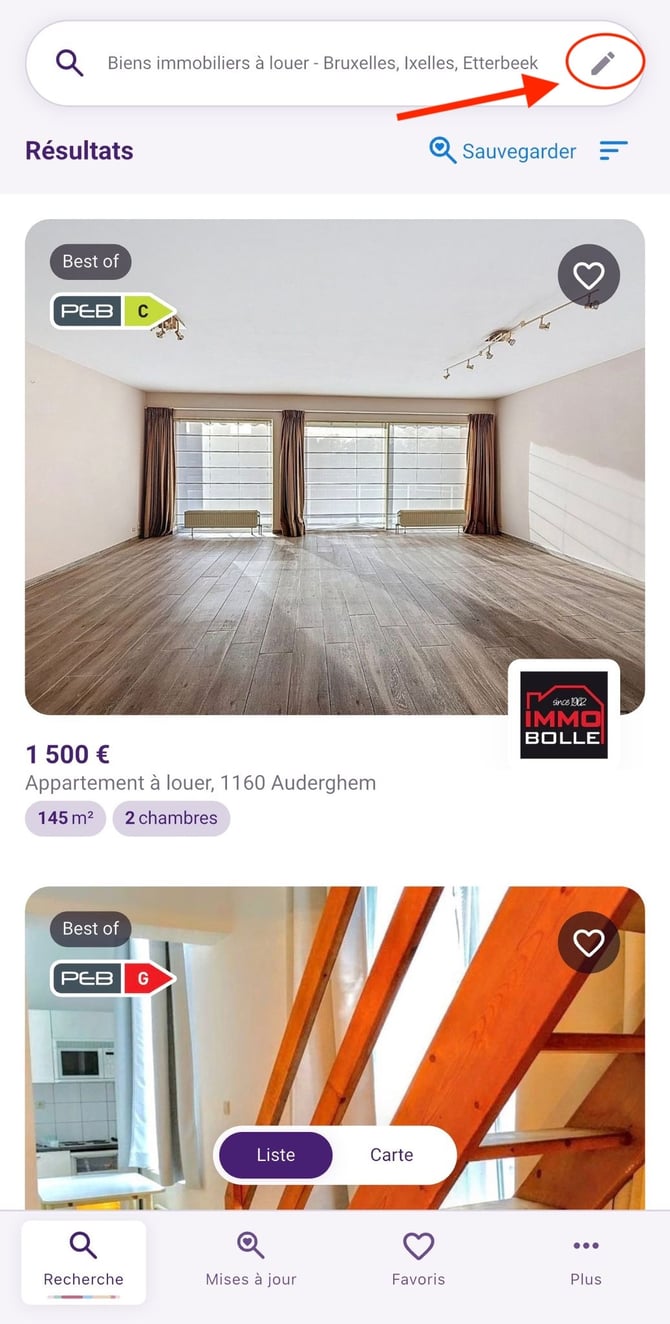
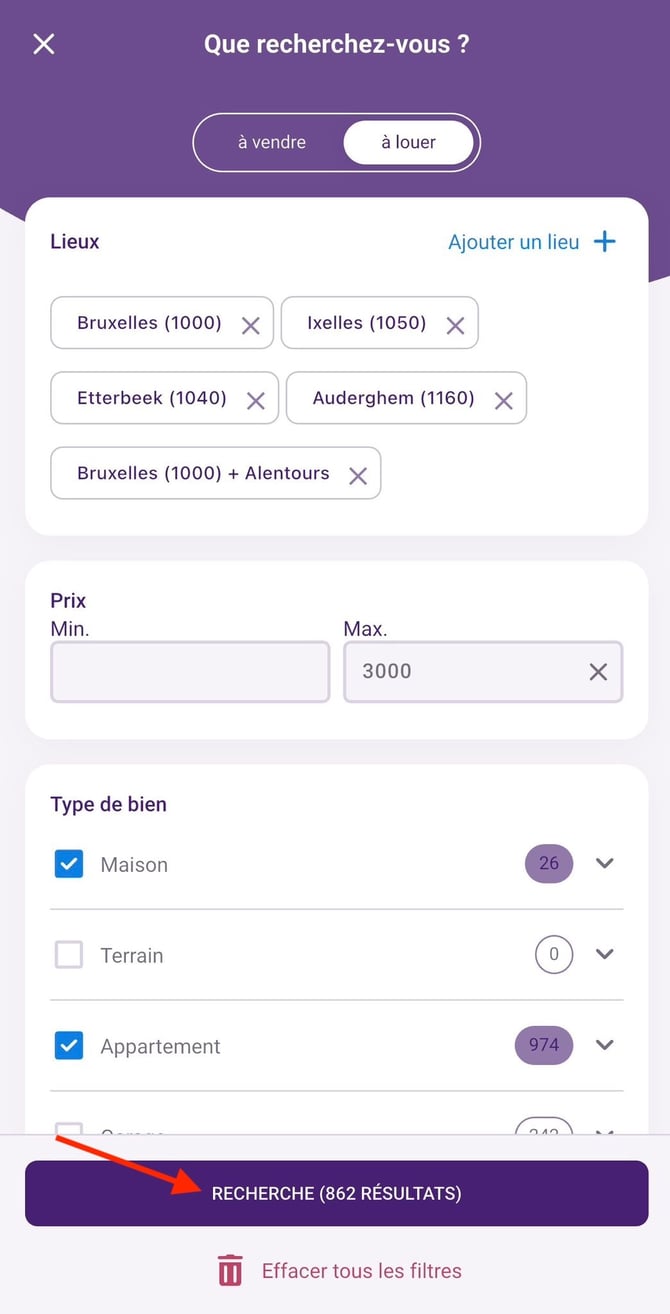
| 1. Modifiez vos critères de recherche Appuyez sur l’icône crayon située dans la barre de recherche pour sélectionner ou ajuster vos filtres (lieu, prix, type de bien, etc.). |
 |
|
2. Lancez la recherche |
 |
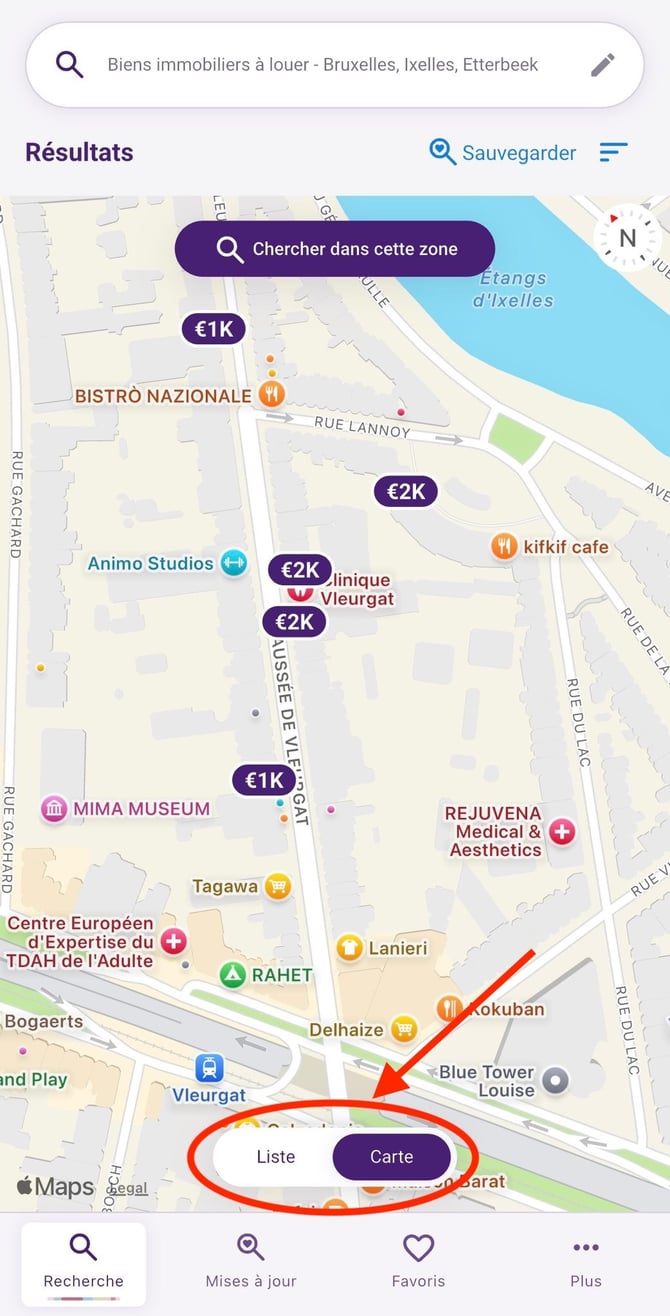
| 3. Affichez la carte En bas de l’écran, sélectionnez l’onglet « Carte ». Une carte s’affiche avec les prix des biens visibles directement sur celle-ci. Parcourez la carte librement pour visualiser les biens disponibles dans la zone souhaitée. |
 |
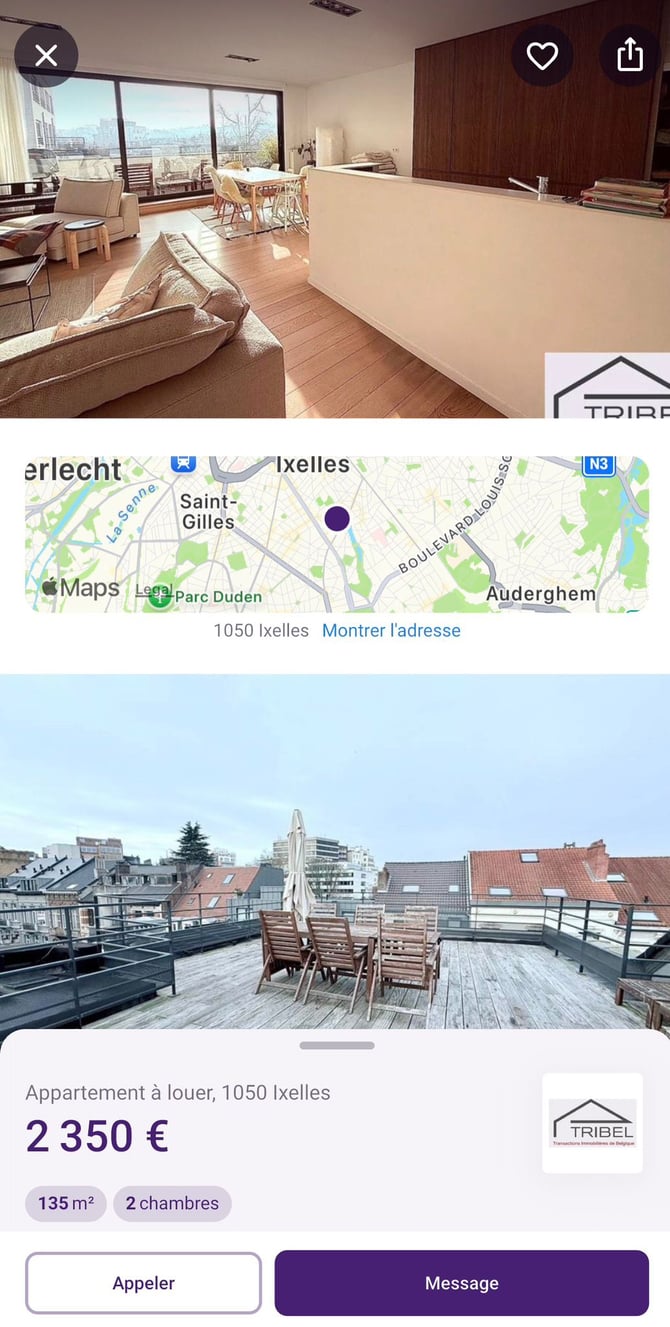
| 4. Consultez une annonce Appuyez sur un prix pour afficher un aperçu du bien. Cliquez ensuite sur l’annonce pour accéder à la fiche complète avec toutes les informations et photos. |
 |