
1. La colonne des critères
À côté de la liste des biens, une colonne reprend les critères les plus utilisés, regroupés par thème : Type de transaction, Lieu, Type de bien, Chambres à coucher, Prix, Options populaires (jardin, terrasse, garage, piscine, meublé), PEB et Uniquement disponibles. Cochez une case : la liste se met à jour immédiatement, sans validation.
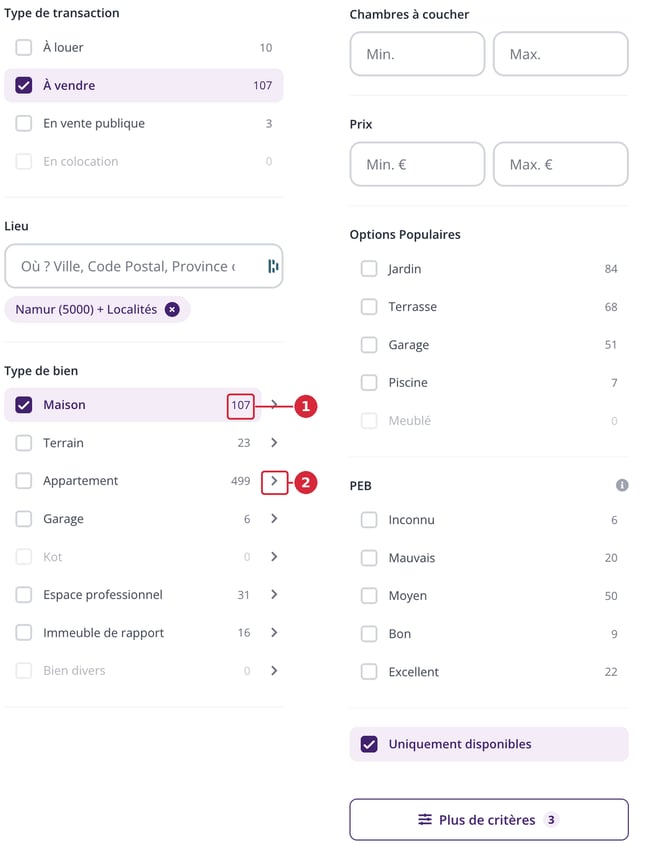
La colonne des critères, présentée ici en deux parties côte à côte : ① le nombre de biens correspondants, ② le signe « › » qui ouvre les sous-types.
2. Les chiffres en face des critères
Le nombre affiché à droite de chaque option indique combien de biens vous obtiendrez si vous cochez cette option, compte tenu de tous vos autres critères. Ces chiffres se recalculent à chaque modification : ils vous montrent l'effet d'un critère avant même de le choisir. Une option suivie d'un 0 ne correspond à aucun bien : inutile de la cocher.
3. Le signe « › » : les sous-types de biens
Chaque type de bien regroupe plusieurs sous-types. Le signe « › » placé à droite d'un type ouvre une fenêtre où vous choisissez précisément ce qui vous intéresse. Ainsi, « Maison » se décompose en Maison, Villa, Bungalow, Chalet, Fermette, Maison de maître, Château et Immeuble mixte, chacun avec son propre nombre de biens. Cochez ceux que vous souhaitez et validez avec le bouton « Afficher … bien(s) ».
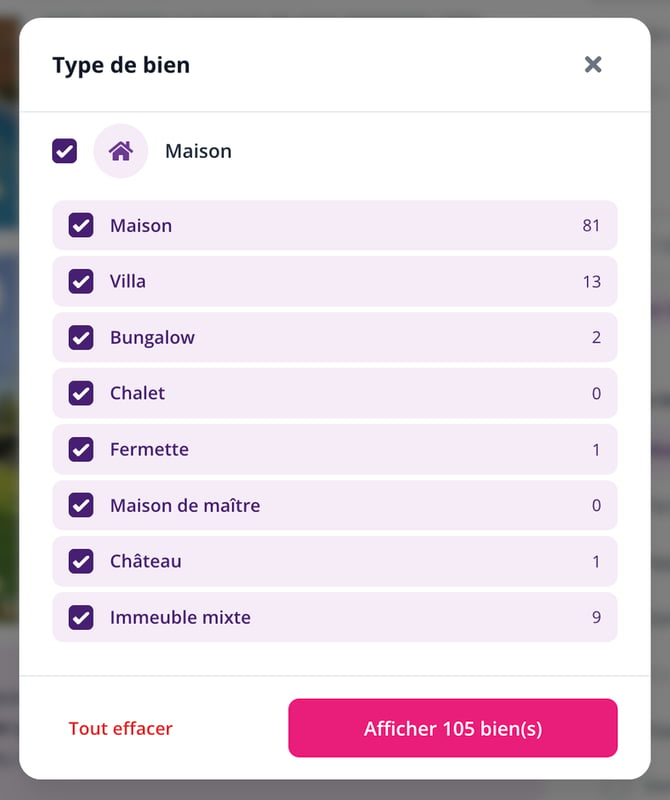
La fenêtre des sous-types, ouverte par le signe « › » en face du type de bien.
4. Les fourchettes : « Min. » et « Max. »
Les critères Chambres à coucher et Prix se règlent avec deux champs, « Min. » et « Max. ». Vous pouvez n'en remplir qu'un seul : indiquez uniquement un maximum pour fixer votre budget, ou uniquement un minimum pour imposer un nombre de chambres.
5. Le bouton « Plus de critères »
Au bas de la colonne, le bouton « Plus de critères » ouvre l'ensemble des filtres. Le chiffre qui l'accompagne indique le nombre de critères actuellement actifs dans votre recherche. La fenêtre présente des sections que vous dépliez d'un clic sur leur titre :
- Type de vente : inclure ou non les biens neufs, les ventes en viager, les biens vendus, sous option ou loués (Oui / Non / Uniquement) ;
- Surface habitable, Surface totale et Salles de bains : des fourchettes Min. / Max. ;
- Type de bâtiment (2, 3 ou 4 façades), État du bien et Origine des biens (particuliers ou professionnels) ;
- Plus d'options : une longue liste classée par thème — extérieur, énergie, confort, connectivité, sécurité, parking, médias de l'annonce et conditions de location.
Le bouton « Afficher … bien(s) » applique vos choix ; « Tout effacer » les annule.
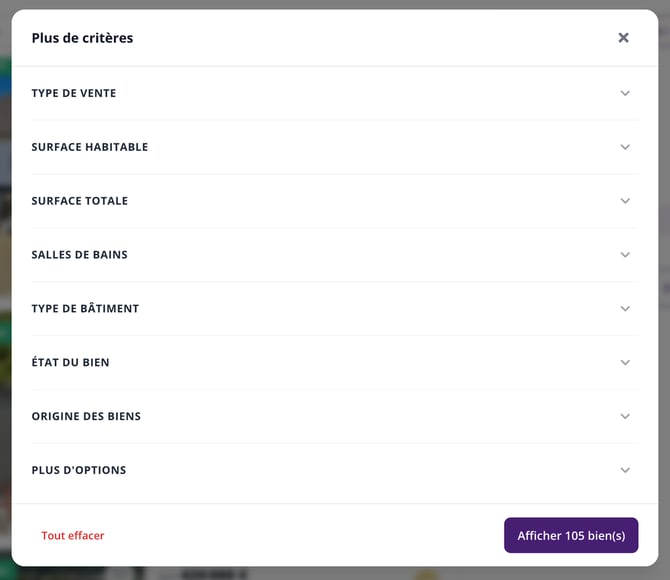
La fenêtre « Plus de critères » et ses sections dépliables.
| Astuce : le bouton « Critères », au-dessus de la liste des biens, ouvre la même fenêtre avec l'ensemble des critères, y compris ceux de la colonne. C'est le chemin le plus pratique sur un petit écran. |
Bon à savoir
- Le lien « Nouvelle recherche » efface tous les critères et vous fait repartir de zéro.
- Le bouton « Astuces » vous signale les critères qui manquent encore et vous propose des valeurs adaptées à votre recherche : Comment affiner ma recherche avec les « Astuces » ?
- Le bouton « Restez au courant ! » vous prévient par e-mail dès qu'un nouveau bien correspond à ces critères.
Cet article fait partie de la série Comment rechercher un bien sur Immovlan.be ?, qui présente les quatre façons de chercher un bien.