
1. Waar aanmelden
Klik op eender welke pagina van Immovlan op het profielicoon helemaal rechtsboven en daarna op « Aanmelden ». De knop « PRO Portaal » in het hoofdmenu leidt naar de voorstelling van de professionele formules: dat is niet de ingang van uw omgeving.

Het profielmenu: « Aanmelden » is de eerste keuze.
2. Uw aanmeldgegevens
Vul in het veld « Gebruikersnaam / E-mail » de gebruikersnaam in die u bij de activering van uw professioneel account hebt gekregen — dat is niet noodzakelijk een e-mailadres — daarna uw wachtwoord, en klik op « Aanmelden ».
Wachtwoord vergeten of wijzigen? Volg Pro. : Uw wachtwoord wijzigen. Gebruikersnaam kwijt? De professionele support bezorgt hem u opnieuw: supportpronl@immovlan.be.
3. Het dashboard
Klik na het aanmelden op het profielicoon en daarna op « Mijn Immovlan ». U komt op uw dashboard: aantal online panden, ontvangen contacten over drie maanden, weergaven over dertig dagen, contactactiviteit, verdeling van uw panden, de gegevens van uw Immovlan-contactpersoon en de inhoud van uw pack.
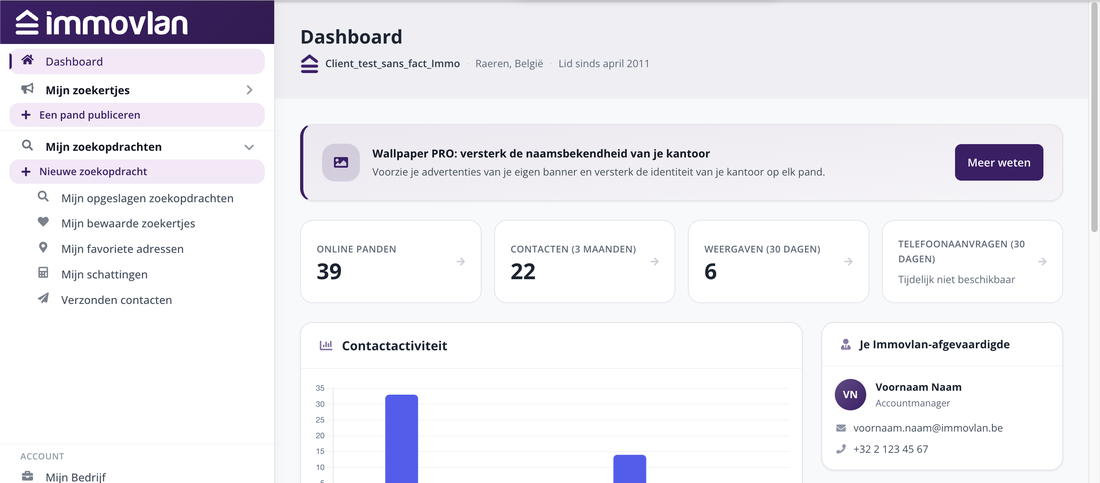
Het dashboard van de professionele omgeving.
4. De menu's van uw omgeving
- Mijn zoekertjes: Een pand publiceren, Mijn zoekertjes (uw advertenties en hun status), Mijn projecten, Mijn zoekertjes in opmaak, Ontvangen contacten, Mijn producten (Toppers, Kleur, Wallpaper…) en Statistieken.
- Mijn zoekopdrachten: dezelfde tools als voor particulieren — opgeslagen zoekopdrachten en panden, favoriete adressen, schattingen, verzonden contacten.
- Account: Mijn Bedrijf (gegevens en logo van het kantoor), Contactpersoon, Mijn account (wachtwoord, gebruikersnaam, software).
- Support: om ons rechtstreeks vanuit uw omgeving te schrijven.
De keuze NL / FR / EN onderaan het menu wijzigt de taal van de omgeving zonder u af te melden.
5. Meer weten
- Een advertentie maken
- Een advertentie deactiveren/heractiveren
- De statistieken van uw advertenties raadplegen
- Advertenties beheren in Toppers en Kleur
- Uw agentschapsgegevens wijzigen
| Goed om te weten: uw sessie blijft open van het ene bezoek tot het andere in dezelfde browser. Op een gedeelde computer meldt u zich op het einde af via het profielmenu (of het icoontje onderaan de zijbalk). |