
| Cet article s'adresse aux professionnels qui encodent leurs biens directement sur Immovlan. Si vos annonces sont publiées par votre logiciel immobilier (CRM), c'est dans ce logiciel qu'elles se créent et se modifient : elles sont ensuite transmises automatiquement à Immovlan. |
1. Un bien ou un projet ?
Dans votre espace Mon Immovlan, cliquez sur « Publier un bien » dans le menu de gauche. Immovlan vous demande d'abord ce que vous souhaitez publier : « Un bien » pour une annonce classique, ou « Un projet » pour un ensemble de biens neufs à une adresse commune (voir Mettre en ligne un projet). Choisissez « Un bien ».
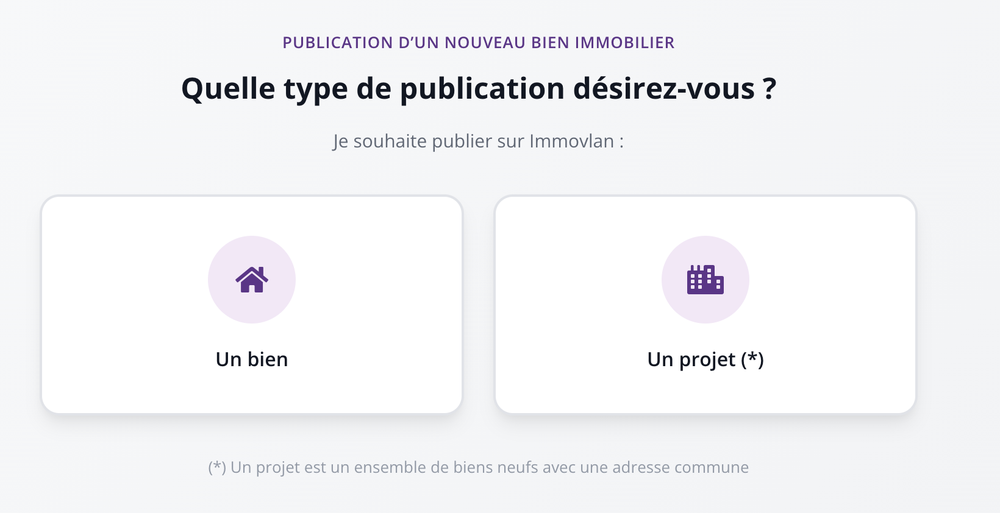
Le choix entre un bien et un projet.
2. Les neuf étapes du formulaire
Le formulaire se déroule en neuf étapes, avec le bouton « Continuer » pour avancer et la flèche en haut à gauche pour revenir en arrière. Les champs marqués d'un astérisque sont obligatoires.
- Le type de transaction et de bien : vendre, louer ou vendre en viager, puis maison, appartement, terrain, garage, kot, business, immeuble de rapport ou divers. Le type de bien ne pourra plus être modifié une fois l'annonce publiée.
- L'adresse : pays, ville ou code postal, rue, numéro et boîte. La case « Masquer l'adresse aux visiteurs » n'affiche que la commune — mais le bien n'apparaît alors plus dans la recherche sur la carte. L'adresse exacte n'est plus modifiable après publication.
- Le prix : prix de vente, loyer mensuel ou bouquet selon la transaction, avec les données financières (revenu cadastral, vente sous régime TVA, charges, garantie locative…). La case « Ne PAS montrer le prix du bien » affiche « Prix sur demande » — mais l'annonce ne ressort plus quand un visiteur recherche par fourchette de prix.
- Les photos et la vidéo : de 1 à 32 photos (8 au minimum idéalement, 6 Mo maximum par photo, format JPG conseillé), à glisser-déposer ; leur ordre se change par glisser-déposer. Un champ accueille l'URL d'une vidéo YouTube ou Vimeo, ou d'une visite virtuelle chez un fournisseur reconnu.
- À l'intérieur : surfaces, chambres, salles de bain, cuisine, meublé ou non.
- À l'extérieur : jardin, terrasse, terrain, façade, raccordements, parking, borne de recharge.
- Performance énergétique : type de chauffage, consommation d'énergie primaire, classe PEB, vitrage.
- Équipement : confort, sécurité, compteurs, ainsi que les informations urbanistiques (affectation, permis, zone inondable, P-score et G-score).
- Description et contact : le texte de l'annonce en néerlandais, français et anglais, puis l'e-mail (obligatoire) et le téléphone qui recevront les demandes de contact. L'e-mail n'est jamais affiché sur le site.
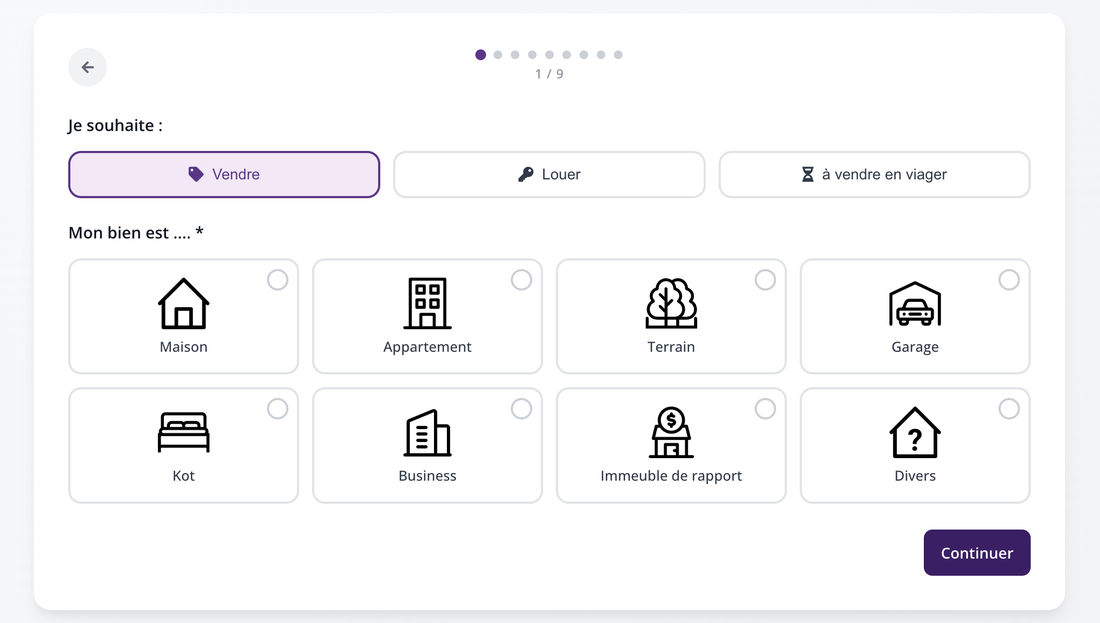
Étape 1 : la transaction et le type de bien.
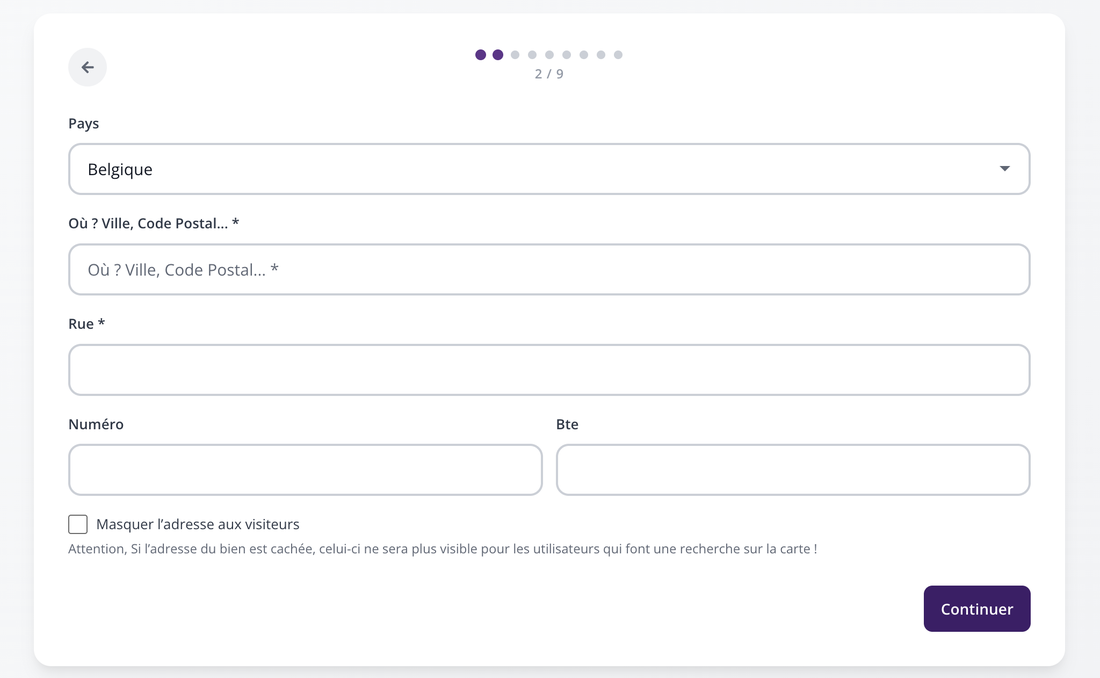
Étape 2 : l'adresse, avec l'option de la masquer.
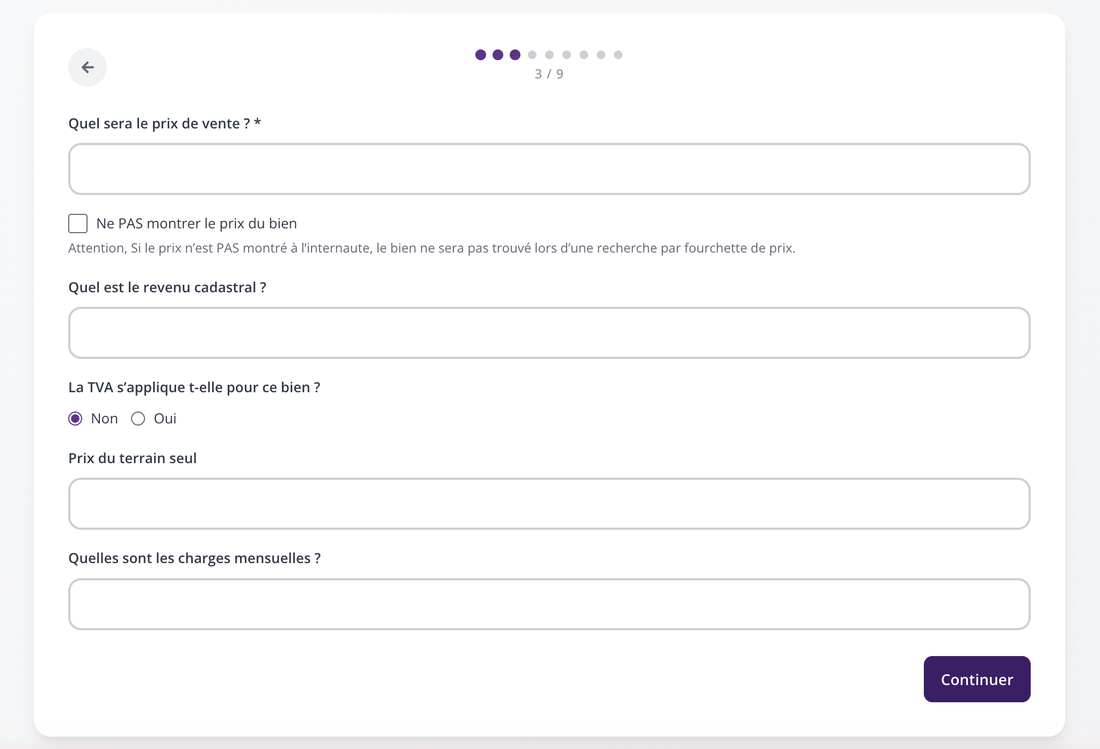
Étape 3 : le prix et les données financières.
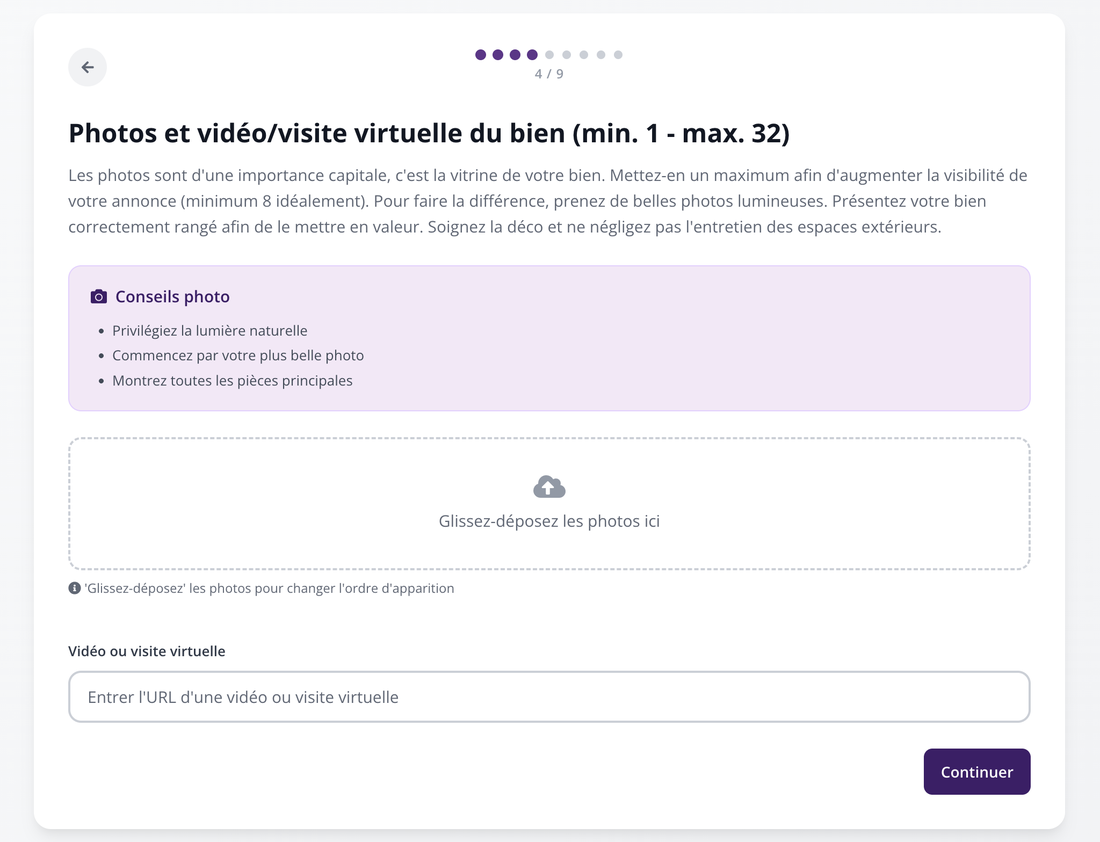
Étape 4 : les photos et la vidéo.
3. Publier
À la neuvième étape, cliquez sur « Publier ». Contrairement aux particuliers, vous ne choisissez ni durée ni formule de paiement : l'annonce entre dans votre forfait et reste en ligne jusqu'à ce que vous la retiriez. Elle apparaît immédiatement dans « Mes biens », sans contrôle préalable.
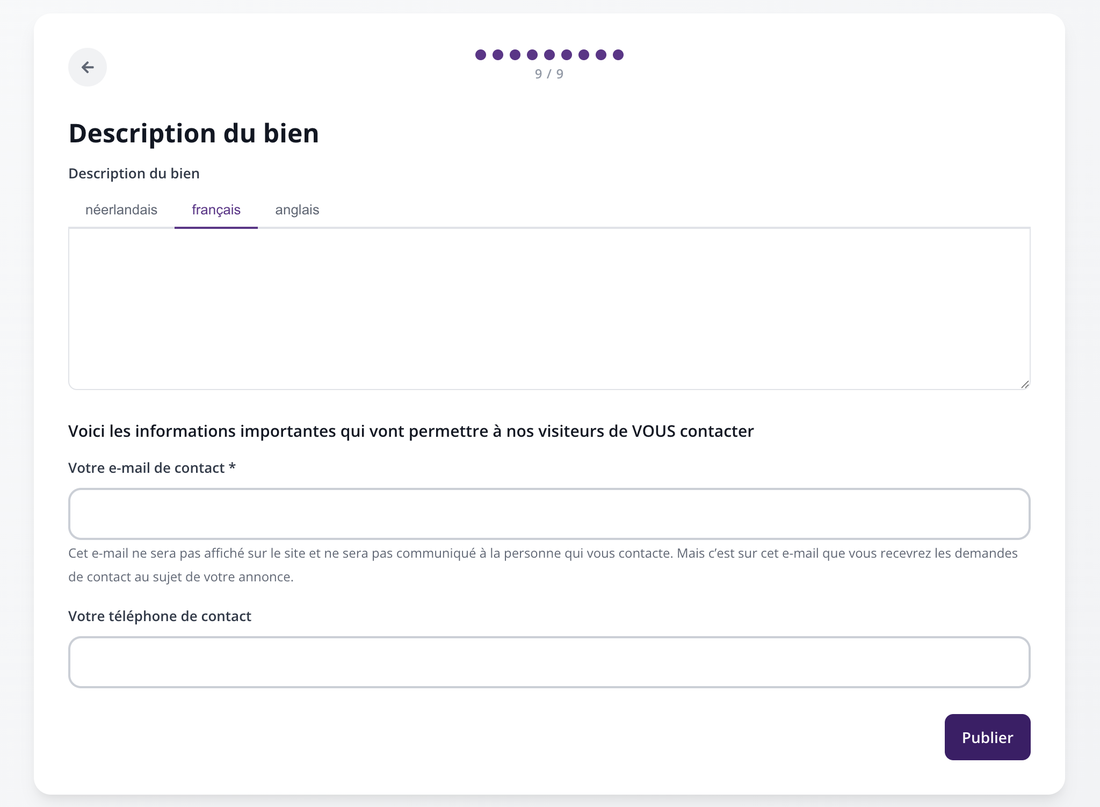
Étape 9 : la description, les coordonnées de contact et le bouton « Publier ».
4. Modifier l'annonce ensuite
Une annonce publiée se modifie depuis « Mes biens », en ouvrant sa fiche puis en cliquant sur « Modifier » : le détail est expliqué dans Modifier une annonce. Un formulaire interrompu en cours de route est conservé dans « Mes biens en cours de création », d'où vous pouvez le reprendre.
| À retenir : le type de bien et l'adresse exacte sont figés à la publication. En cas d'erreur sur l'un d'eux, mettez l'annonce hors ligne et créez-en une nouvelle : dans un forfait, cela ne coûte rien. |